このページの内容
発注者一覧
通常登録
【新規作成】をクリックします。入力後【保存】をクリックします。
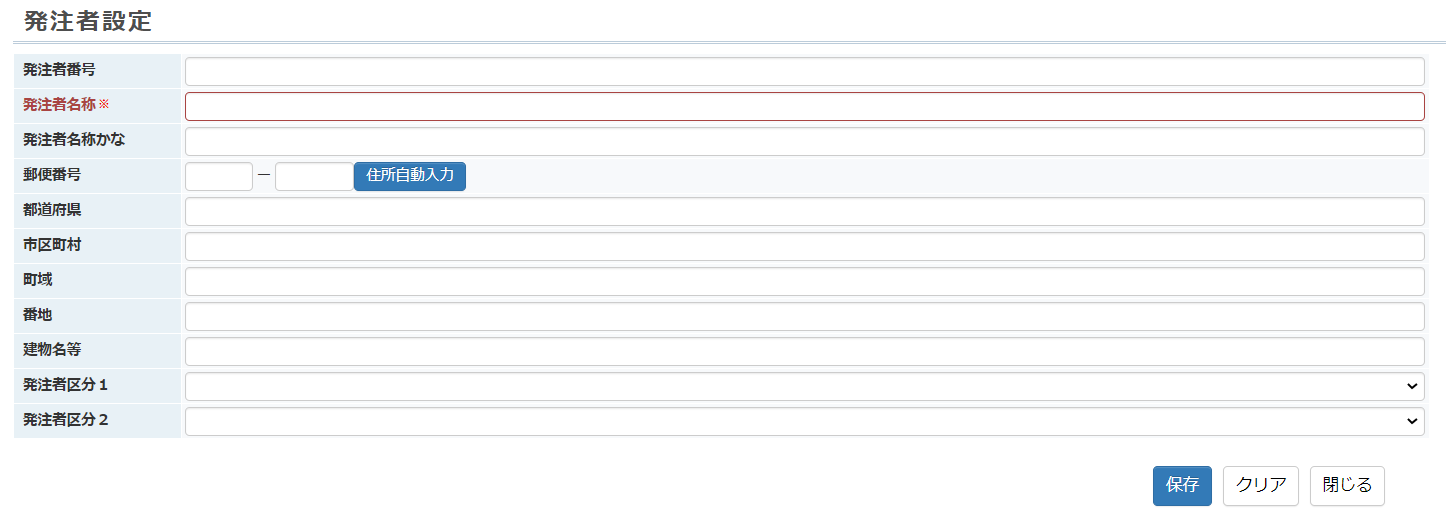
各項目は次のようになります。
| 入力項目 | 説明 |
|---|---|
| 発注者番号 | 発注者番号を入力 |
| 発注者名称 | 発注者名称を入力 |
| 発注者名称かな | 発注者名称かなを入力 |
| 郵便番号 | 郵便番号を入力 |
| 都道府県 | 都道府県を入力 |
| 市区町村 | 市区町村を入力 |
| 町域 | 町域を入力 |
| 番地 | 番地を入力 |
| 建物名称 | 建物名称を入力 |
| 発注者区分1 | 区分設定に登録された発注者区分1から選択 |
| 発注者区分2 | 区分設定に登録された発注者区分2から選択 |
CSV取込みによる登録
発注者一覧より、【CSV取込】をクリックします。

ファイル選択後【登録】をクリックします。

CSVのタイトル行の名称の一致で取り込みます。【テンプレート】をクリックすることで入力テンプレートがダウンロード可能です。
区分設定
タブを選択し【新規作成】をクリックします。

入力後、【保存】をクリックします。
業務区分は業務の絞り込み、発注者区分は発注者の絞り込みで使用します。

品名区分は物品の分類分けに使用します。
技術者設定

入力後【保存】をクリックします。
【ユーザーから選択】をクリックすることでリストから技術者を選択可能です。

各項目は次のようになります。
| 入力項目 | 説明 |
|---|---|
| 技術者番号 | 技術者番号を入力 |
| 技術者名 | 技術者名を入力または【ユーザーから選択】 |
| 技術者かな | 技術者かなを入力 |
| 取得資格 | 取得資格を選択 |
取得資格は、業務登録時の技術者の候補に関連します。
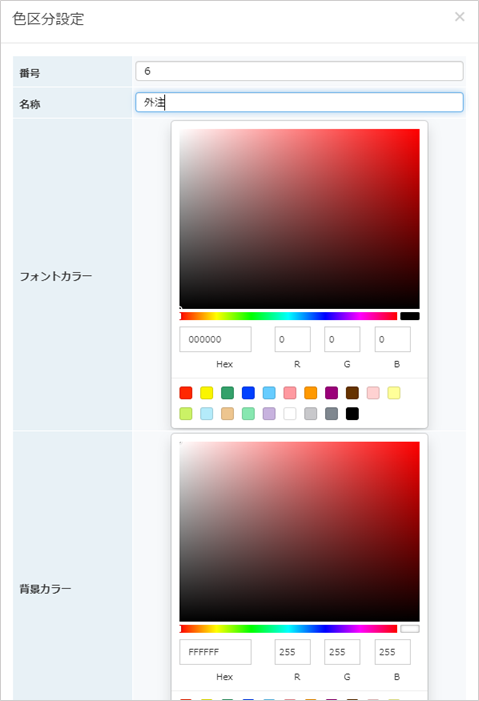
色区分設定【New 】
業務一覧での業務の表示色の変更や、追加をします。
表示色の変更
表示色を選択したい項目の をクリックします。

フォントカラー及び背景色を選択し【保存】をクリックします。

項目の追加
【新規作成】をクリックします。

番号・名称を入力後、色を選択し【保存】をクリックします。